Как найти чек в сбербанк онлайн если платёж уже проведён
Содержание:
- Печать из Google Диска с помощью «Виртуальных принтеров»
- Как отключить СМС оповещение Сбербанка на компьютере
- Банкомат или терминал
- Способы розыска платежей и выпуска чеков
- Смена тарифа на бесплатный «Экономный»
- Отказаться от СМС-оповещений через банкомат
- Отключить СМС-информирование через мобильный телефон
- Как отключить SMS оповещения в отделении Сбербанка?
- Отключение СМС-оповещения Сбербанка через «Мобильный банк»
- Как отключить СМС-оповещение Сбербанка через Сбербанк Онлайн?
- Плюсы и минусы СМС-оповещений от Сбербанка
- Правила безопасности
- Как найти и распечатать чек при оплате через систему интернет-банкинга?
- Как сделать дубликат чека через Мобильное приложение
- Переход на бесплатный тариф экономный
- Онлайн-платеж включает в себя следующие этапы:
- Почему в Сбербанк Онлайн не сохраняет чеки на Андроид телефоне и на Айфоне. Как разрешить запись
- Отключаем SMS-оповещения от Сбербанка
- Для чего нужна услуга в Сбербанк-Онлайн
- Как отключить Сбербанк Онлайн
- Инструкция по печати чека в Сбербанк Онлайн
- Как отпечатать чек в Сбербанк Онлайн
- Стоимость услуги
- Нюансы и ограничения
Печать из Google Диска с помощью «Виртуальных принтеров»
Далее на примере фото рассмотрим, как сделать печать с Android телефона на принтер с помощью облачного хранилища Google и приложения «Виртуальные принтеры».
Для работы в Google Диске потребуется учетная запись Google. Если у вас ее нет, то следует зарегистрировать. А также – подключенный к аккаунту виртуальный принтер.
Инструкция по настройке печати на принтер через Android смартфон:
- Установить на свое мобильное устройство плагин «Виртуальный принтер»;
- Открыть галерею изображений;
- Выбрать нужное фото;
- Нажать кнопку «Поделиться»;
- Выбрать пункт «Сохранить на Диске»;
- Открыть Google Диск;
- Открыть фотографию, которую нужно распечатать;
- Открыть контекстное меню, нажав на значок с 3 вертикальными точками;
- Выбрать пункт «Печать»;
- Нажать «Выбрать принтер» и при необходимости указать число копий, а также формат бумаги;
- Нажать «Добавить принтер»;
- Выбрать службу печати «Виртуальные принтеры»;
- Дождаться поиска принтеров, либо – добавить вручную;
- В найденных результатах будут отображены все принтеры, которые подключены к сервису «Виртуальные принтеры», а также принтеры, которые расположены в одной локальной сети с мобильным устройством.
- Необходимо выбрать нужный принтер, после чего произойдет отправка фото на печать.
Если после произведенного поиска отображается уведомление «В списке нет принтеров», значит необходимо подключить принтер к сервису «Виртуальные принтеры».
https://youtube.com/watch?v=30eIKpL1BVM
Если принтер – в локальной сети, убедитесь, что мобильное устройство также зарегистрировано в этой локальной сети.
При работе с документами, как правило, программы уже имеют встроенную функцию отправки на печать, поэтому нет необходимости использовать Google Drive.
Преимущество использования приложения «Виртуальный принтер» заключается в том, что устройство и принтер не обязательно должны быть расположены в одной локальной сети или Wi-Fi сети, можно отправить на печать документ или фото на принтер, расположенный в другой части мира.
Как отключить СМС оповещение Сбербанка на компьютере
Здесь все просто. Следует сначала авторизироваться в своем Личном кабинете в сервисе Сбера. После чего на главной страничке заходим в «Настройки». Далее:
справа в верхнем углу открываем наш аккаунт и выбираем «Мой профиль»/ «Настройка уведомлений»;

- отключаем оповещения;
- на появившейся страничке убираем отметки с выбранных уведомлений и жмем кнопку подтверждения.

Деактивировать платное информирование можно в разделе «Операции по счетам», там нажимаем на отключение. Внимательно читаем всю информацию об отключении услуги и жмем «Отключить». Подтверждаем действие, вписав СМС-код, присланный на телефон, жмем еще раз.

Банкомат или терминал
Все действия, выполняемые через сетевые сервисы банка, также отображаются в платежных терминалах и банкоматах. Для того чтобы получить квитанцию, понадобится просто следовать такой инструкции:
- Вставить карту и ввести ее код для идентификации вас, как владельца счета;
- Выбрать «История операций и мини-выписка»;
- Нажать «История операций»;
- Найти платеж в предложенном списке;
- Нажать «Операции»;
- Указать действие «Напечатать чек».
Видео-руководство
Чтобы лучше понять, как произвести выпуск квитанции через аппараты самообслуживания, предлагаем вам ознакомиться с видео-материалом.
Способы розыска платежей и выпуска чеков
Пользователь сайта Сбербанк Онлайн может найти необходимые платежки в личном кабинете. Однако распечатать чек не всегда получается –все будет зависеть от статуса перевода, типа произведенного платежа и устройства, при помощи которого выполняется вход в личный кабинет.
Выпустить найденный чек можно в том случае, если владельцем пластиковой карты был осуществлен безналичный перевод в адрес юридического лица через Сбербанк Онлайн. Факты оплаты товаров в магазине, перевода между физическими лицами, выдачи денег в банкомате также зафиксированы в истории операций, но они не подтверждаются платежными документами с печатью банка.
Через сайт Сбербанка
Чтобы найти чек при помощи компьютера, пользователю нужно будет зайти на собственную страницу сайта Сбербанк Онлайн, используя логин и пароль. Если параметры входа утеряны либо забыты, следует обратиться к консультанту местного отделения или позвонить на горячую линию Сбербанка.
Для нахождения чека на сайте Сбербанк Онлайн потребуется:
- Войти в личный аккаунт сервиса Сбербанк Онлайн. Для этих целей нужно иметь компьютер или мобильное устройство с выходом в интернет.
- На главной странице приложения в Личном меню нужно открыть раздел «История операций». Среди проведенных платежей и черновиков найти интересующую строку. Можно использовать поисковик портала – в пустую строку ввести тип или название операции, дату или сумму оплаты, наименование или реквизиты получателя средств.
- Если в выбранной строке стоит статус «Исполнено», нужно открыть платежный документ. В других ситуациях принято считать, что перевод не произведен, и платежка в этом случае будет недоступна.

Итак, подтверждение найдено. В электронной форме оно будет выведено в новом открывшемся окне. Если перевести взгляд чуть ниже информации об оплате, то можно увидеть ссылку «Печать чека». Это значит, что квитанцию можно тут же перенести на бумажный носитель посредством принтера. Устройство должно быть подсоединено к печатному оборудованию, в противном случае распечатать чек не получится.
Чек не обязательно нужно распечатывать. Часть клиентов, чтобы предоставить подтверждение оплаты, открывают электронный чек, и фотографируют его на мобильное устройство. Некоторым получателям достаточно и такого доказательства о том, что средства были отправлены.
Если платежный документ необходимо распечатать сразу после произведенной оплаты, то под бланком с пометкой «Исполнено» следует нажать ссылку на принтер. Квитанцию можно не переносить на бумагу, а просто сохранить в формате PDF, FAX или MicrosoftXPSDocument. Для создания копии файла надо отметить пункт «Сохранить». Если сразу чек о проведенном переводе не понадобился, он будет автоматически сохранен в разделе «История операций».
При помощи мобильного приложения
Если под рукой не имеется компьютера или ноутбука, можно выполнить вышеперечисленные действия через смартфон или планшет. Правда, распечатать чек на бумажном носителе не удастся. Но если для подтверждения платежа будет достаточным предоставить скан документа, то можно отснять его и сохранить в Галерее устройства. Далее снимок с подтверждением оплаты можно выслать на электронный адрес получателя услуг или передать посредством других интернет-сервисов.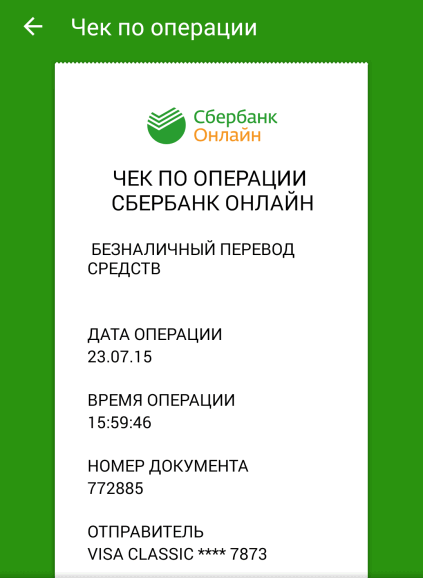
Большинство современных мобильных устройств поддерживают приложение Сбербанк Онлайн. В этом случае у клиента банка есть возможность зайти в Личный кабинет, введя 5-значный код или отсканировав свой палец. Снизу главной страницы нужно выбрать раздел «История». В архиве переводы разделены по датам.
Выбрав перевод, который уже был проведен ранее, нужно кликнуть на него. Откроется полная информация о проводке, в нижней части квитанции потребуется отметить пункт «Сохранить чек». Квитанция может быть:
- отправлена в приложение (Viber, VK, MiDrop);
- передана по SMS, Bluetooth или на почту;
- сохранена в Галерее гаджета или на Диске.
Из приложения Сбербанк Онлайн можно сохранить или отправить любое платежное подтверждение. Был ли расчет оплатой товаров, услуг, штрафов, налогов, коммунальных услуг или простым переводом физическому лицу – вся документация подлежит отправке через интернет-сервисы. Единственный минус при поиске чека через мобильное приложение – невозможность распечатки квитанции.
Чеки, которые можно распечатать через систему Сбербанк Онлайн, не будут иметь заверенного статуса. Если необходимо получить квитанцию с настоящей печатью организации, то клиенту нужно лично обратиться в отделение банка.
Смена тарифа на бесплатный «Экономный»
Для тех клиентов Сбербанка, которые активно пользуются своей картой, более выгоден «Полный» тариф. Но для студентов или пенсионеров даже 60 рублей в месяц могут показаться существенной суммой. Специально для них создан бесплатный пакет «Экономный».
Перейти на него просто. Для этого на номер 900, с телефона, который прикреплен к вашей карте, отправьте сообщение «ЭКОНОМ хххх», где хххх – последние четыре цифры номера карты. Спустя несколько секунд банк пришлет СМС с кодом-подтверждением. Его нужно отправить обратно, тем самым подтвердив свое намерение перейти на другой тариф.
Отказаться от СМС-оповещений через банкомат
Существуют и другие способы отказаться от СМС-информирования, например, при помощи банкомата. Для этого нужно вставить карту в картридер и ввести ПИН-код. В меню выбрать «Мобильный банк» и нажать кнопку «Отключить». Услуга будет отключена, поскольку уведомление клиентов обо всех операциях по счету – это составляющая сервиса «Мобильный банк».
Отключить СМС-информирование через мобильный телефон
Легко и просто отказаться от предоставления услуги можно, имея на руках мобильный телефон. Для этого нужно позвонить в Центр поддержки Сбербанка, и точно следуя инструкции автоматического голосового меню, отключить СМС-информирование. Бесплатный номер Центра: 8 (800) 555-55-50.
Как отключить SMS оповещения в отделении Сбербанка?
Чтобы обратиться с такой просьбой к консультанту банка, при себе должен быть паспорт и банковская карта. Специалист в считанные минуты поможет решить вопрос деактивации услуги. Также в отделении Сбербанка можно и перейти на пакет «Экономный».
Отключение СМС-оповещения Сбербанка через «Мобильный банк»
Чтобы отключить СМС-информирование при помощи сервиса «Мобильный банк», нужно знать одну из коротких USSD команд:
- BLOCKSERVICE;
- BLOKIROVKAUSLUG;
- БЛОКИРОВКАУСЛУГИ.
Одну из них нужно отправить на номер 900.
Как отключить СМС-оповещение Сбербанка через Сбербанк Онлайн?
Для деактивации СМС-информирования нужно войти в свой Личный кабинет. В меню выбрать раздел «Мобильный банк», а затем нажать кнопку «Оповещения». В открывшемся окне можно выбрать те события, о которых вы не хотите узнавать через СМС-сообщения. Единственное, на чем настаивает Сбербанк: каждый клиент должен получать уведомления о входе в его Личный кабинет в системе Сбербанк Онлайн.
Плюсы и минусы СМС-оповещений от Сбербанка
Положительных сторон у СМС-информирования множество. Это и возможность, не выходя из дома, проводить финансовые операции. И гарантия того, что вы всегда будете в курсе всех изменений на собственном карточном счете. Увы, эта услуга не бесплатная, и в этом единственный ее минус.
Правила безопасности
Отключая СМС-информирование, вы должны отдавать себе отчет, что сознательно подвергаете себя риску. Поскольку теперь о снятии денег со счета, Сбербанк не сможет вас оповестить вовремя. Но, если решение уже принято, запомните:
- Все СМС-сообщения Сбербанк посылает исключительно с номера 900.
- Номера Контактного центра не используют для рассылки сообщений.
- Сбербанк никогда не просит указать в ответном СМС-сообщении пароли, ПИН-коды и личные данные.
Как найти и распечатать чек при оплате через систему интернет-банкинга?
Руководство Сбербанка прекрасно понимает, что даже операции, совершенные через интернет-банк, иногда требуют документального подтверждения. В конце концов, случаются ведь ситуации, когда нужно подтвердить оплату счетов за коммунальные услуги, в магазинах, факт проведенного платежа и т.д. Поэтому руководство заранее обеспокоилось вопросом, где найти чек в Сбербанк Онлайн.
Поэтому осуществить печать квитанции просто. Даже интерфейс приложения и официального сайта банка разработаны таким образом, чтобы все было понятно на интуитивном уровне. Напечатать документ можно по следующему алгоритму:
- Авторизуйтесь с телефона в мобильном приложении или с компьютера на сайте банка;
- Зайдите в историю переводов и платежей. Здесь отображаются как отправления с дебетовых и кредитных карт, так и напрямую со счета;
- Найдите в истории платежи, которые вас интересуют. Все выполненные операции хранятся в течение как минимум 3 лет, но конкретных ограничений на срок хранения не предусмотрено, так что и последние платежи, и самые первые переводы десятилетней давности можно найти в истории. Чтобы облегчить поиск, воспользуйтесь поисковой строкой в верхней части страницы — в ней можно ввести наименование адресата, дату операции и прочие параметры операции;
- Проверьте статус операции. Если платеж выполнен в формате «Исполнено», распечатка квитанции доступна. Если же статус иной, придется либо подождать, пока транзакция не будет исполнена, либо же сделать новый платеж;
- Выберите нужную вам операцию. В нижней части информационного окна есть строчка «Распечатать». Здесь же можно переслать деньги повторно или настроить автоплатеж. Если принтер уже подключен к компьютеру/телефону, вы можете прямо с сайта или приложения распечатать документ. Если же нет, просто сохраните документ в формате jpg или pdf — для этого либо кликните на изображение правой кнопкой мыши и нажмите «Сохранить изображение», либо найдите соответствующую кнопку в меню «Сохранить чек»;
- Понятно, как скопировать документ, но как произвести печать? Его не составит труда распечатать на принтере — нужно лишь подключить к устройству носитель информации, на котором уже есть копия квитанции.
Как распечатать чек в Сбербанк Онлайн с мобильного? К сожалению, подключить к телефону принтер зачастую непросто — для этого нужен специализированный софт или современный смартфон с последней версией «прошивки». Поэтому проще всего произвести печать документа с телефона опосредованно, при помощи компьютера.
Для этого нужно зайти в приложение, сохранить чек, т.е. скачать его. Затем полученное изображение необходимо отправить на компьютер — сделать это можно через USB-кабель, bluetooth, облачные технологии и даже обычные социальные сети.
https://youtube.com/watch?v=eMFFzynqNAs
Уже с компьютера распечатать документ значительно проще, т.к., в подавляющем большинстве случаев, к нему уже подключен настроенный принтер. Далее кликните на файл чека, размещенный на компьютере или на носителе информации, правой кнопкой мыши, выберите параметр «Печать». В открывшемся окне настройте параметры печати и запустите процесс. Готово!
Как сделать дубликат чека через Мобильное приложение
В ситуации, когда дома нет интернета, ПК (планшета), а в офисе можно распечатать копию квитанции проведенной оплаты, можно воспользоваться смартфоном и переслать сформированный компьютером банка документ о транзакции на любой адрес электронной почты.
Весь процесс займет пару минут:
- зайти, авторизовавшись, в Мобильное приложение;
- найти страницу «История»;
- пролистав страницу с платежами найти тот, копия чека которого необходима;
- перейти на дополнительное меню и активировать опцию «Сохранить или направить чек»;
- из предложенных системой вариантов сохранения копии квитанции выбрать «На адрес эл. почты»;
- ввести e-mail;
- переправить письмо с файлом.
Отметим, что со смартфона отправить сохраненный чек проще, чем с компьютера — меньше операций.
Переход на бесплатный тариф экономный
Когда клиент получает дебетовую или кредитную карту в финансовой организации, работники учреждения помогают активировать платежное средство, а затем обязательно предложат гражданину подключить мобильный банк. Стандартная услуга требует ежемесячной оплаты. Однако тратить деньги не обязательно.
Можно выбрать тариф, доступ к которому предоставляется клиентам Сбербанка безвозмездно. Лицо может воспользоваться пакетом опций “экономный”. Он предоставляет доступ к следующим возможностям:
- клиент сможет производить регистрацию платежного средства или осуществляется его блокировку;
- допустим запрос информации о лимите для кредитной карты;
- лицо может запрашивать сведения о счетах и платежных средствах;
- клиент получает право приостанавливать использование мобильного банка или деактивировать сервис.
Услуга позволяет избавиться от раздражающих оповещений о каждой операции. Они не будут поступать. Для ряда лиц это влечет за собой дополнительные преимущества. Они смогут не платить за использование опции. Однако контроль за счетом затрудняется. Если будет осуществлена операция с денежными средствами, уведомление не поступит. В результате человек не сможет понять, что к его денежным средствам получили доступ третьи лица.
 Пакет опций Экономный
Эксперты советуют реально оценить свою потребность в подобных запросах. Если лицо понимает, что они нужны ему, лучше воспользоваться тарифным планом “полный”. Стоимость услуги напрямую зависит от типа карточки. Если человек является владельцем платежного средства со статусом:
- золотая, необходимо ежемесячно вносить 0 руб;
- мгновенная первого уровня, плата за услугу составит 30 руб. в месяц;
- классическая, необходимо платить за тариф полный 60 руб. в месяц.
Сбербанк позволяет клиентам в любой момент изменить тарифный план. При этом совершать дополнительные платежи не нужно. Достаточно отправить короткую команду. Необходимость обращаться в отделение финансовой организации или использовать интернет-ресурсы также отсутствует.
Переход на тариф экономный выступает одним из способов отключения SMS-оповещений. При этом лицо не потеряет большинство преимуществ, которые дает мобильный банк.
Онлайн-платеж включает в себя следующие этапы:
1. «Черновик», основной платежный документ. Он является отправной точкой и требует подтверждения со стороны клиента.
2. «Ожидание обработки». Данная процедура возникает в том случае, если денежные средства были отправлены в нерабочее время. Платеж будет обработан и осуществлен с началом работы Сбербанка.
3. «Выполнение перевода». Перевод был совершен посредством списания денежных средств со счета клиента.
4. «Обратная связь от банка». Подтверждение перевода.
5. «Отчет о выполнении операции». Денежные средства дошли до получателя. Этот факт исключает возможность возврата платежа онлайн.
Если платеж не был осуществлен, клиент может отменить процедуру оплаты самостоятельно, используя онлайн-приложение Сбербанка. Для этого нужно зайти в раздел платежей и произвести несколько несложных действий, следуя алгоритму.

Почему в Сбербанк Онлайн не сохраняет чеки на Андроид телефоне и на Айфоне. Как разрешить запись
Приложением Сбербанк Онлайн не сохраняет автоматически документы по произведенным операциям на телефоны с операционной системой Адроид и Айфоне. Поэтому расскажем, как настроить разрешение на запись Сбербанк Онлайн, как его включить и собственно сохранить квитанцию об оплате в телефон или другой гаджет.
Для телефонов на Android:
- Зайдите в приложение банка.
- Выберите вкладку История.
- Кликните на проведенную операцию об оплате.
- После открытия чека, пролистайте вниз и кликните «Сохранить чек».
- Выберите папку на смартфоне.
https://youtube.com/watch?v=A9L7ekgN-VY
Для телефонов и планшетов на iOS:
- В приложении зайдите в «Историю платежей».
- Операции все сгруппированы по датам, поэтому кликните на кнопку «Показать еще».
- Зайдите в «Список операций», выберете необходимую.
- Чтобы получить разрешение на запись, нажмите на кнопку «Сохранить или отправить чек».
- Выберите сохранить документ в требуемую папку или отправить чек по e-mail или SMS.
Как видим, чтобы сохранить чек необходимо разрешение на запись в сервисе Сбербанка. Это не единственный способ, с помощью которого возможно восстановить чек, рекомендуем воспользоваться «горячими» клавишами, чтобы сделать Скриншот документа.
Мы описали быстрые и удобные способы сохранения чеков, поэтому, если вы производите крупные покупки товаров, бытовой техники, оплачиваете коммунальные услуги, сохраняйте платежные документы сразу же в отдельную папку. Любая информация имеет свой срок хранения, поэтому если транзакции не доступны через Сбербанк Онлайн, обратитесь в отделение банка или на горячую линию. Если операция проводилась больше двух лет, то возможно она уже в архиве или совсем не доступна.
Отключаем SMS-оповещения от Сбербанка
Банк предлагает несколько вариантов, позволяющих прекратить использование услуги. Наиболее удобно это делать дистанционно, например, через Интернет-банкинг. Но можно поступить иначе и обратиться в отделение обслуживания. Давайте разберем каждый момент подробнее.
Способ 1: через банкомат
Для начала необходимо найти банкомат Сбербанка, так как терминалы других банков не подойдут. После вставляем карту в картоприемник и вводим пин-код. Затем с помощью навигации по меню переходим в раздел «Мобильный банк». Откроется страница, на которой потребуется нажать кнопку «Отключить». Система спросит согласие на операцию, поэтому потребуется ее подтвердить. Выполнение данного действия приведет к полному отключению уведомлений, что отменит ежемесячные списания с карты.
Способ 2: посредством обращения в банк
Отключение смс-оповещений возможно через личное обращение в отделение банка. Предоставьте сотруднику паспорт и карточку, к которой привязана услуга. Далее понадобиться заполнить заявление, и поставить подпись. Затем по истечению 3-7 дней на номер телефона поступит сообщение с информированием о блокировке услуги.
Он полностью бесплатен в обслуживании и имеет ряд приятных бонусов. Прямо на месте возможно составление договора о смене тарифного плана.
Способ 3: через звонок в контактный центр
Сбербанк имеет единый телефон технической поддержки — 8 (800) 555-55-50. Позвонив по нему можно связаться с сотрудником банка и описать сложившуюся проблему. Оператор запросит номер карты, а также CVV-код, расположенный на оборотной стороне пластика. Затем менеджер проверит предоставленную информацию и оповестит, что заявка на отключение смс-оповещений принята. Обычно спустя 2-4 дня услуга становится неактивной. Также возможно самостоятельная блокировка оповещений. Для этого следуйте указаниям автоответчика, предварительно выбрав интересующий вопрос.
Способ 3: с помощью SMS
Данный метод является самым простым и не требует временных и денежных затрат. Достаточно открыть приложение, предназначенное для отправки сообщений, где в графе «Получатель» указать 900. Затем в поле ввода текста напишите один из следующих запросов: БЛОКИРОВКАУСЛУГИ, BLOKIROVKAUSLUG, BLOCKSERVICE. В конце словосочетания нужно дописать последние 4 цифры номера карты. Далее отправляем сообщение и ожидаем несколько дней.

Способ 4: через Сбербанк Онлайн
Первым делом зайдите в личный кабинет, введя идентификатор и пароль. Затем откройте страницу со своей учетной запись, где выберите «Мобильный банк». Далее кликаем «Блокировка услуги», либо переходим в раздел «Оповещения» и вручную ограничиваем получение уведомлений.
Способ 5: через терминал
Сразу отметим, что метод работает не на всех терминалах Сбербанка. Всё зависит от конкретной модели и региона. Предлагаем ознакомиться с пошаговой инструкцией:
- Вставляем карту в приёмник.
- Вводим пин-код.
- Открываем вкладку «Мобильный банк».
- Нажимаем «Отключить смс-оповещения».
Интересный факт, что уведомления по движению денег автоматически перестанут поступать при нулевом балансе. Услуга будет оплачена, но состояние счета станет минусовым. После пополнения карты оповещения начнут поступать в обычном порядке. Если не всё получилось и возникают трудности задавайте вопросы нашему боту в телеграмм-канале: написать. Еще больше интересного на канале ITPEN.
Для чего нужна услуга в Сбербанк-Онлайн
Сбербанк, прежде чем внедрить такой сервис в работу дистанционных сервисов, проводил тщательный отбор среди компаний, предоставляющих услугу. Выбор банковской организации пал на фирму MFMSolutions, продемонстрировавшую наиболее высокие показатели по всем запросам. Разработанный сервис пуш-уведомлений был внедрен в мобильный банкинг Сбербанк-Онлайн с целью создания еще большего комфорта при проведении клиентами безналичных операций.
Услуга пуш-уведомлений становится доступной обладателям Мобильного банка, работающего по полному тарифу. Данный сервис обеспечивает:
- Удобство отслеживания проводимых транзакций по карте. Пуш-сообщения дают значительно больше информации, чем классические СМС-сообщения. В тексте клиент сможет увидеть не только сумму и время проведения проплаты, но и геолокацию (точное место осуществления покупки и даже логотип маркета).
- Быстрое предоставление услуги истории операций. Пользователь сервиса сможет оперативно найти требуемую транзакцию, ориентируясь на название магазина. А нюансы проведенного денежного перевода – по имени получателя.
Чтобы стать обладателем такой удобной услуги, требуется лишь подключиться к ней. Для этого необходимо зайти в приложение на смартфоне и кликнуть по кнопке профиля (она находится в верхнем углу слева). Стоит знать, что пуш-уведомления от Сбербанка обладают высокой степенью защиты и надежно сохраняют все личные данные клиента.
 Суть действия пуш-уведомлений
Как отключить Сбербанк Онлайн
Чтобы отключить Сбербанк Онлайн на телефоне или компьютере, потребуется сначала отключить мобильный банк, т. к. вход в систему осуществляется посредством отправки смс-сообщения.
Для этого клиент может воспользоваться любым из приведенных ниже способов:
|
Способ |
Инструкция по отключению |
|
Через СМС |
На номер 900 отправить смс с прикрепленного к сервису номера телефона. Вариантами являются: «БЛОКИРОВКАУСЛУГИ», «БЛОКИРОВКАУСЛУГ», «BLOCKSERVICE». Сообщение формируется заглавными буквами без пробелов, русскими или латинскими. |
|
Через банкомат |
После входа в главное меню в банкомате выбрать «Мобильный банк», нажать на отключение услуги и подтвердить операцию. После деактивации услуги пользователь получит уведомление из банка. |
|
Через горячую линию |
Позвонить на короткий номер 900 или по номеру 8-800-555-55-50, далее следовать инструкциям телефонного ГИДа. После соединения с оператором, потребуется идентифицироваться. Отключение через телефон возможно не по всем видам карт, поэтому пользователь может быть направлен оператором в офис банка. |
|
В отделении Сбербанка |
Прийти в банк с паспортом и обратиться к сотруднику с просьбой отключения услуги. |
|
Через USSD команду |
Набрать команду *900*04#, после обработки запроса банк вышлет пользователю ответное уведомление. |
При отключении услуги в отделении, пользователь должен оставить заявку по следующей форме:

Отключение через смс, USSD команду, банкомат, обычно применяется в качестве временной меры, если клиент не собирается пользоваться интернет-банком более 30 дней. Далее можно будет совершить обратные действия и снова подключить Сбербанк Онлайн и мобильный банк. Ежемесячная плата за мобильный банк при этом будет списываться в стандартном режиме, если подключен полный пакет услуг. Чтобы избежать этого, потребуется перейти на тариф «Экономный», по которому абонентская плата отсутствует. Для этого достаточно на номер 900 отправить команду следующего содержания: «ЭКОНОМХХХХ», ХХХХ– это последние 4 цифры номера карты. Пользователю будет предоставлен ограниченный пакет услуг:
-
Получение информации о карте;
-
Регистрация и перерегистрация карты;
-
Блокировка карты;
-
Оплата по счетам компаний-партнеров банка;
-
Информация по кредиту.
Запрос баланса счета, мини-выписки об истории транзакций по счету, платные. При этом уведомления о транзакциях по счету приходить не будут.
Необходимо учитывать, что срок отключения услуги при дистанционных способах составляет до 2–3 дней. При обращении в банк услуга может быть отключена немедленно после поступления заявки. Если по истечении указанного срока пользователь не получает уведомление об отключении услуги, ему лучше самостоятельно проверить, что система мобильного банка отключена и с клиента не производится снятие ежемесячной платы. Это можно сделать, обратившись в Службу Поддержки клиентов, или в отделении кредитной компании.
Инструкция по печати чека в Сбербанк Онлайн
Рассмотрим два самых основных, популярных и удобных варианта для распечатки чеков
Печать из дома – это простой и удобный способ, но подходит он только тем людям, у которых, во-первых, есть компьютер/ноутбук, а во-вторых есть принтер. В том случае, когда оба эти условия выполняются, принтер в рабочем состоянии и заправлен, а компьютер имеет выход в интернет, нужно зайти в свой Сбербанк Онлайн, используя персональный логин и пароль, выданные при получении карты.
В правой части экрана расположен раздел «Личное меню». В нем нам нужен пункт «История операций». Нажимаем на него и попадаем на новую страницу, где фигурируют все операции, совершаемые при помощи карты. При необходимости можно вбить данные о том или ином платеже, совершаемом ранее в окне поиска.
Нажимаем на нужную операцию. Откроется еще одно окно, в котором будут предоставлены детальные данные о платеже. В нижней части экрана находится характерная кнопка с надписью: «Печать чека». Нажимаем на нее. Будет сформирован документ, в котором нажимаем на кнопку «Печать» и уже через несколько секунд достаем распечатанный чек из лотка принтера.
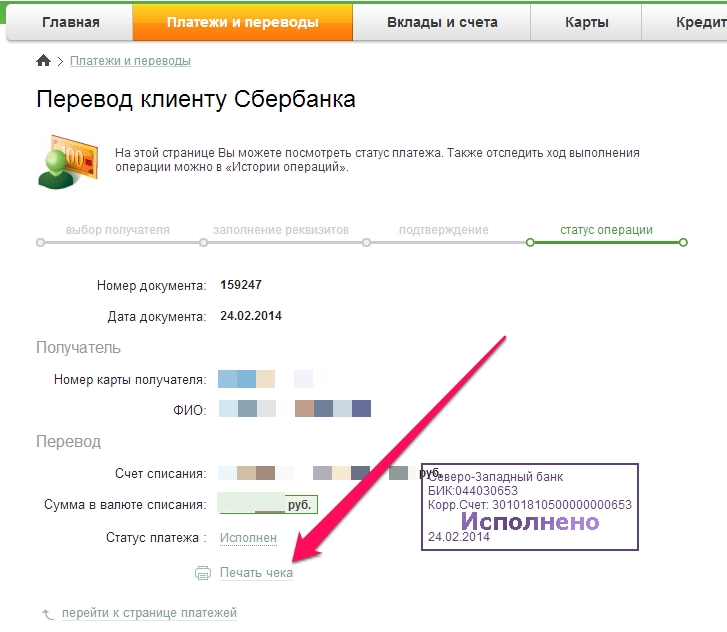
Аналогичным образом производится печать и новых совершенных платежей. Более того, сформированный документ можно сохранить как отдельный файл и распечатать позже. Или, если дома нет принтера, записать его на съемный носитель и распечатать в любом месте, где есть услуги печати документов.
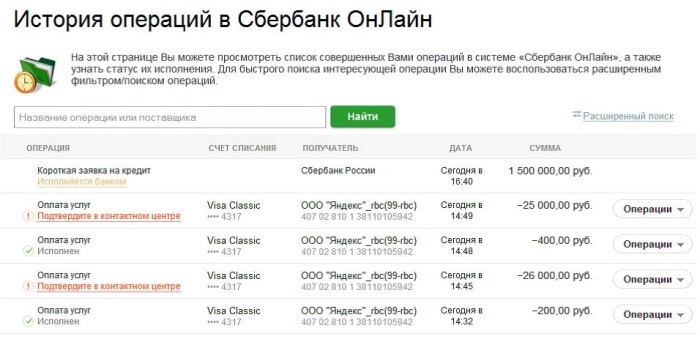
Печать в банкомате будет удобна тем лицам, у которых нет компьютера, принтера или желания возиться со всей этой техникой. Единственный недостаток такого способа – необходимость лично посещать отделение банка и ждать своей очереди к банкомату. Порядок действий будет следующим:
- Вставляем карту и вводим ПИН-код.
- Переходим в раздел «Платежи и переводы».
- Оттуда идем в меню «Платежи, шаблоны и автоплатежи».
- После этого заходим в раздел «История операций».
- Находим операцию, чек по которой планируется распечатать. Выбираем ее.
- Нажимаем «Напечатать чек».
Следует учитывать, что это не основная функция банкомата и полной информации клиент не получит. Отображается всего несколько последних операций и печать чек по каждой из них может быть достаточно затруднительно. Хотя бы из-за того, что сзади будет стоять очередь других клиентов банка и они вряд ли будут довольны такой задержкой.
Тот же самый функционал предлагают и терминалы. В данном случае ими воспользоваться может быть даже удобнее
Очередь к терминалам зачастую значительно меньше, чем к банкоматам, что важно при распечатке чеков в отделениях или любых других местах массового присутствия людей
Совершая операцию рекомендуется вводить ПИН-код карты осторожно, убедившись, что посторонние лица не получат эту информацию
Еще один альтернативный вариант – получить чек в мобильном приложении. Если смартфон может подключаться к принтеру, то можно сразу и распечатать все, что нужно. В противном случае можно сохранить его в память телефона или отправить на другой номер посредством СМС сообщения.
Как отпечатать чек в Сбербанк Онлайн
На просторах интернета полно советов относительно того, как распечатать чек об оплате в Сбербанк Онлайн через банкомат. А вот о том, что такую операцию — распечатать квитанцию о переводе денег — можно провести и дома, не отходя от компьютера или не снимая с колен ноутбук, практически ничего не говорится.
А ведь достаточно иметь под рукой любое печатающее устройство — от МФУ до принтера — или легкий доступ к нему, например, на работе. В результате никуда ходить не нужно, но, правда, в этом случае копию чека нужно предварительно сохранить в формате PDF.
От обязательного посещения банка или банкомата избавят следующие действия:
- подключаем ПК или планшет к печатающему устройству, принтеру или МФУ;
- синхронизируем их работу;
- заходим на веб-сервис Сберегательного банка;
- пользуясь логином и паролем, входим в Личный кабинет (в дальнейшем — ЛК) Сбербанк Онлайн;
- совершаем платеж и ждем, пока не появиться надпись «Исполнено»;
- активируем операцию «Печать чека» (кнопка с такой надписью появляется на мониторе одновременно со значком «Исполнено»).

Остается только забрать распечатку — копию квитанции.
А что делать, если перевод осуществлен ранее? Алгоритм действий несложный:
- В основном меню ЛК, справа, находим, а затем кликаем на «Историю платежей»;
- после появления на экране списка транзакций, проведенных через ЛК, необходимо найти ту, подтверждение которой требуется на бумажном носителе. Для этих целей можно воспользоваться фильтром (строкой поиска) и указать один из параметров: сумму платежа, временной период и т.д.;
- Проверить сформированный банком чек, затем напечатать его на подключенном к компьютеру печатающем устройстве.
Если рядом нет принтера, копию чека можно перенести на мобильный носитель информации. Для этого на экране монитора кликнуть по надписи «Изменить». В появившемся перечне команд для ПК и принтера найти и активировать команду «Сохранить в PDF».
Затем еще раз «Сохранить» и, пользуясь подсказками дружелюбного интерфейса, перевести сохраненный чек в архив, в одну из его папок. Платить банку за оказанные услуги нет необходимости — за них комиссионные регламентом не предусмотрены.
Если нет МФУ или простого принтера, возникает проблема: как распечатать чек в Сбербанк Онлайн через банкомат.
Стоимость услуги
Для владельцев пластиковых карт есть несколько вариантов активации:
- «эконом» пакет;
- «полный».
В первом случае нет ежемесячной абонплаты за использование, но при этом список функций тоже ограничен. Он позволяет установить блокировку «пластика», узнать кредитный лимит и взять выписку по карточке или счету. За такие запросы придется платить: данные по остатку – пять рублей, детальная выписка по десяти последним транзакциям стоит пятнадцать рублей.
Ну а второй вариант поможет четко контролировать свой расчетный счет. Вот только за обслуживание необходимо платить. Владельцы карты «Моментум» оплачивают 30 рублей ежемесячно. Обладателям «Классической» карты нужно платить уже 60 рублей каждый месяц. Только клиенты пластиковой «Gold» карточки используют бесплатно возможности СМС-уведомлений.
Нюансы и ограничения
Единственным ограничением является неполный список операций, предлагаемый в банкомате. У клиента не будет возможности просмотреть их все, и распечатать чеки по каждому. При наличии дома компьютера и принтера эта проблема отсутствует.
Чеки, выдаваемые банкоматов, выдаются на той же бумаге, что и обычные чеки при снятии наличных средств или любой другой операции, совершаемой посредством банкомата/терминала. Они не столь удобны и информативны как аналогичные распечатки при помощи принтера. Кроме того, такие чеки очень быстро «выцветают» и по прошествии времени прочитать информацию по ним может быть невозможно. Если нет возможности распечатать на принтере, рекомендуется сделать с них копии, чтобы не потерять данные.